
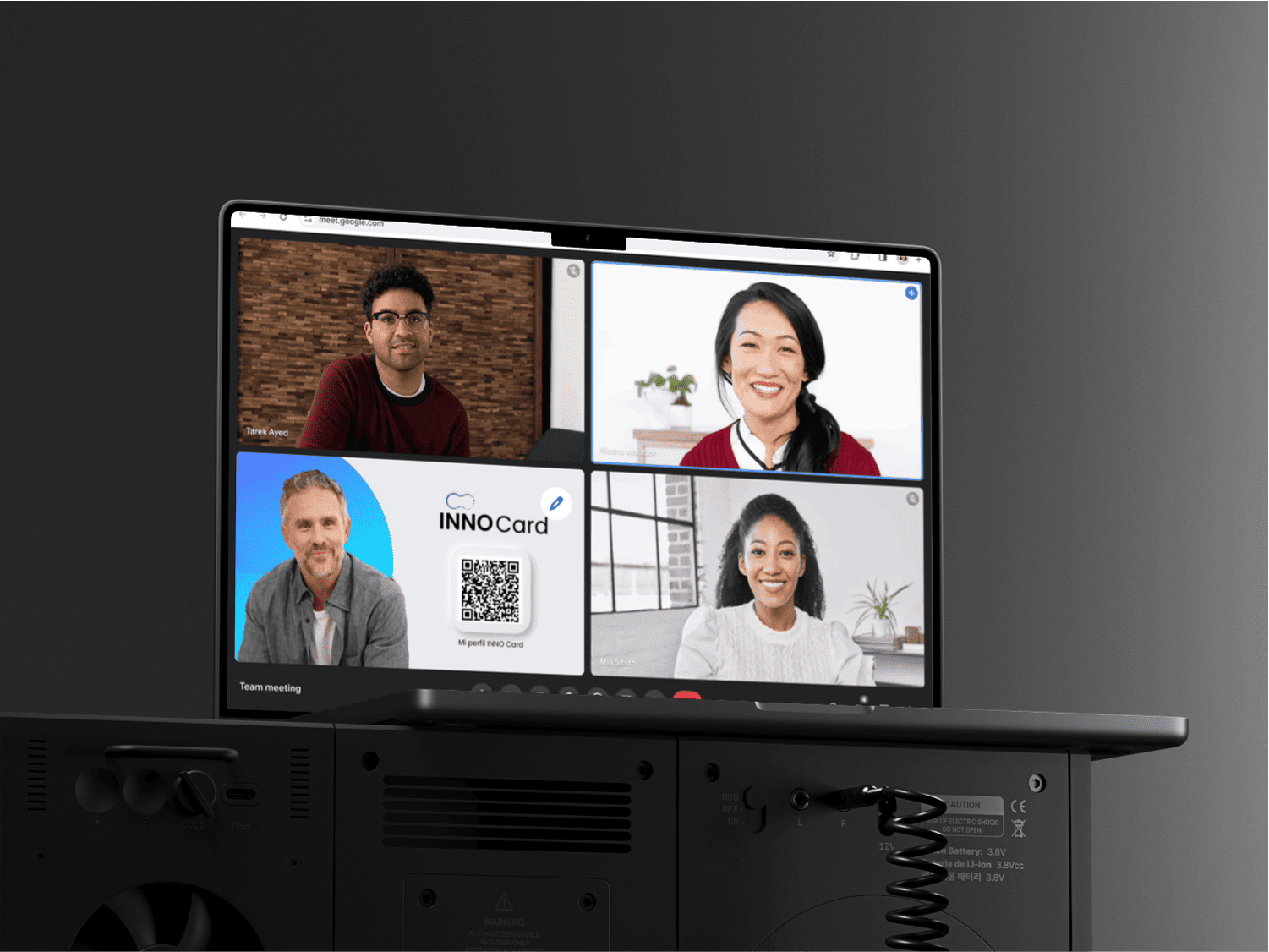
Incorporar o código QR do seu cartão de visita digital na assinatura do seu e-mail e no seu fundo de videochamadas é uma forma simples e eficaz de compartilhar seus dados de contato de maneira profissional e moderna.
Neste tutorial explicamos passo a passo como fazer isso com INNOCard, esclarecemos as dúvidas mais frequentes e ajudamos você a aproveitar ao máximo o seu cartão de visita virtual.
Por que adicionar o QR à sua assinatura de e-mail e ao Google Meet?
Hoje em dia, a maioria dos contatos profissionais é gerada por meio do e-mail ou durante reuniões virtuais. Incluir seu QR nesses espaços:
- Facilita que salvem você diretamente nos contatos.
- Reforça sua imagem corporativa e profissional.
- Evita erros de transcrição.
- Elimina a necessidade de enviar seus dados manualmente.
E tudo isso sem depender de apps, cartões físicos nem processos complicados.
Como adicionar o QR do seu cartão de visita digital à sua assinatura de e-mail e ao seu fundo do Google Meet?
Passo 1: Baixe seu código QR no INNOCard
Ao criar seu cartão de visita digital no INNOCard, é gerado automaticamente um código QR único que se conecta ao seu perfil personalizado: ele contém suas informações de contato, links, calendário, documentos e muito mais.
Para baixar seu QR:
Agora você não precisa mais acessar o painel. O código QR do seu cartão de visita digital é gerado automaticamente e vem anexado diretamente em um e-mail que enviaremos quando você se cadastrar.
Você só precisa:
- Baixar a imagem anexada (formato PNG ou JPG).
- Compartilhá-la ou imprimi-la se desejar: o QR direciona diretamente ao seu cartão digital INNOCard.
E se você for um funcionário sem acesso ao painel?
Sem problema. Se a sua conta é gerenciada de forma centralizada, o administrador pode baixar os QR no painel da equipe:
- Acesse a seção “Equipe”.
- Clique em “Exportar CSV”.
- Na coluna
profile_urlaparecerá o link direto para o perfil digital de cada funcionário. - A partir desse link é possível gerar o QR ou adicioná-lo como hyperlink na assinatura.
Passo 2: Inserir o QR na sua assinatura de e-mail
No Gmail (Google Workspace)
- Entre no Gmail e clique no ícone de engrenagem (no canto superior direito).
- Selecione “Ver todas as configurações”.
- Na aba "Geral", desça até a seção “Assinatura”.
- Crie uma nova assinatura ou edite a atual.
- Clique no ícone de imagem e insira seu arquivo QR.
- Adicione, se desejar, uma breve descrição como: “Escaneie este código para salvar meu contato” ou “Meu cartão de visita digital”.
- Salve as alterações.
Inserir o QR no Outlook (versão web e desktop)
- Acesse “Configurações” > “Ver todas as configurações do Outlook”.
- Entre em “E-mail” > “Escrever e responder”.
- No editor de assinatura, clique no ícone de imagem e insira o QR.
- Salve as configurações.
No Apple Mail
- Abra o Apple Mail > Preferências > Assinaturas.
- Crie ou selecione uma assinatura.
- Arraste o arquivo do QR diretamente para a área de texto.
- Certifique-se de que o formato seja mantido corretamente.
💡 Lembre-se: o código QR é opcional. Você também pode inserir o seu link personalizado para o seu perfil com o comando ⌘K (Mac) ou Ctrl+K (Windows) ao selecionar o texto "Meu cartão de visita digital"
Passo 3: Adicionar seu QR ao fundo do Google Meet
O Google Meet permite enviar imagens como fundo de tela nas videochamadas. Isso permite que você adicione seu QR de forma visual, sem interromper a conversa.
Como adicionar seu QR ao fundo do Google Meet:
- Crie uma imagem com ferramentas como Canva, PowerPoint ou qualquer editor.
- Inclua seu nome, cargo, empresa e o QR em um lugar visível (por exemplo, na parte inferior direita).
- Salve a imagem no formato PNG ou JPG.
- Entre em uma reunião no Google Meet.
- Clique em “Aplicar efeitos visuais” e selecione “Enviar imagem de fundo”.
- Envie seu design personalizado com o QR.
A partir desse momento, qualquer pessoa que esteja na chamada poderá escanear seu código diretamente pelo celular.
Perguntas frequentes
O QR muda se eu modificar meus dados?
Não. O código QR do INNOCard aponta para um link dinâmico. Se você atualizar suas informações, o QR continua funcionando sem precisar substituí-lo.
Posso usar o mesmo QR em outros canais?
Sim. Você pode usá-lo em cartões físicos, apresentações, material comercial, eventos, feiras, stands e qualquer suporte visual.
Funciona também no Zoom ou no Microsoft Teams?
Sim. Ambas as plataformas permitem fundos personalizados. Você pode usar a mesma imagem com o QR seguindo o processo equivalente.
O QR é clicável em um computador?
Não. O código QR foi pensado para ser escaneado pelo celular. No entanto, você pode incluir também o link clicável do seu cartão logo abaixo, como texto ou botão, para facilitar o acesso a partir de qualquer dispositivo.